

ConvesioPay
mit Checkout Champ verbinden
Eine Schritt-für-Schritt-Anleitung zur Verbindung von ConvesioPay mit Checkout Champ / Konnective für die Live-Zahlungsabwicklung. Arbeiten Sie sie von oben nach unten durch, und am Ende nehmen Sie Zahlungen über Convesio entgegen.


Was dieser Leitfaden abdeckt
Drei Etappen: Legen Sie in ConvesioPay eine Connected Integration an, binden Sie diese Integration in Checkout Champ ein und führen Sie vor dem Livegang einen kurzen Test auf Ihrem Funnel durch.
- Schritt 1 — Legen Sie im ConvesioPay-Portal eine Connected Integration an und generieren Sie den Secret Key.
- Schritt 2 — Aktivieren Sie ConvesioPay in Checkout Champ, tragen Sie Ihre Angaben ein und verbinden Sie Ihr Konto.
- Schritt 3 — Weisen Sie das Convesio-Gateway per Batch Update Ihren Angeboten zu und testen Sie es auf Ihrem Funnel.
Was Sie benötigen
- PortalzugangZugangsdaten für das ConvesioPay-Portal und für Checkout Champ / Konnective.
- Master-User-LoginE-Mail-Adresse und Passwort des Master-Users für das ConvesioPay Dashboard. Logins nachträglich hinzugefügter Benutzer funktionieren nicht.
- Ihre Funnel-AngabenDie URL Ihres Checkout Champ-Funnels, die URL Ihres Shopify-Shops sowie Telefonnummer und E-Mail-Adresse Ihres Supports.
- Statement DescriptorVom Compaytence-Team oder aus dem Convesio-Portal unter Support Details.
In Schritt 1 generieren Sie einen Secret Key, der nur ein einziges Mal angezeigt wird. Halten Sie vor dem Start einen sicheren Ort bereit, an dem Sie ihn ablegen (einen Passwort-Manager oder den geschützten Tresor Ihres Teams).
Eine Connected Integration einrichten
Legen Sie zunächst die Integration in ConvesioPay an und generieren Sie den Secret Key, mit dem Sie die beiden Systeme verknüpfen.
- 1
Gehen Sie im ConvesioPay-Portal zu Advanced Settings und wählen Sie Connected Integrations.
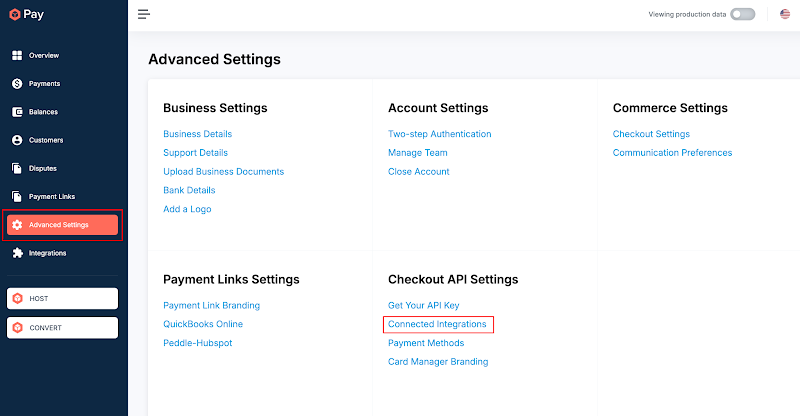
Abb. 1ConvesioPay → Advanced Settings → Connected Integrations - 2
Klicken Sie oben rechts auf Create New Integration. Geben Sie einen Namen für Ihre Integration ein und notieren Sie ihn — Sie brauchen genau diesen Namen bei der Verbindung mit Checkout Champ / Konnective.
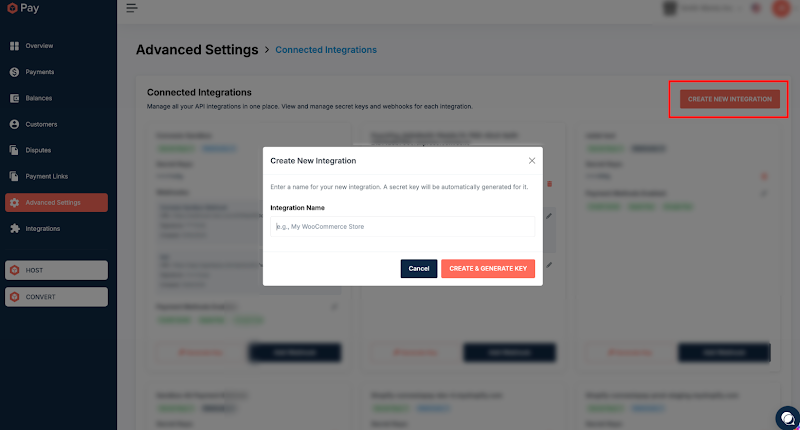
Abb. 2Anlegen und Benennen einer neuen Integration - 3
Klicken Sie auf Create & Generate Key. Ein Popup zeigt Ihren Secret Key an.
Speichern Sie diesen Key jetztDer Secret Key wird nur ein einziges Mal angezeigt und lässt sich später nicht mehr abrufen. Kopieren Sie ihn an einen sicheren Ort, bevor Sie das Popup schließen.
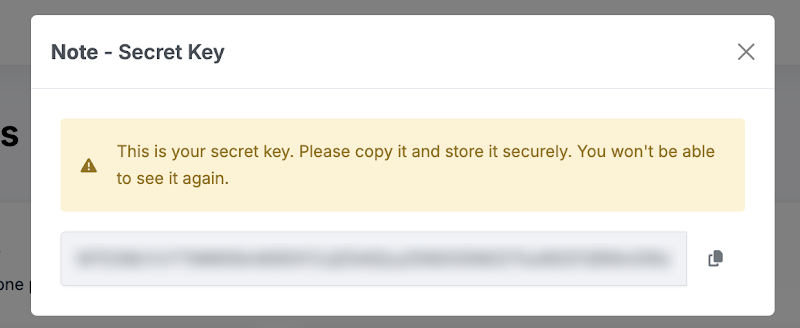
Abb. 3Das einmalige Secret-Key-Popup
Sie haben jetzt eine benannte Integration und einen gesicherten Secret Key. Halten Sie beides griffbereit — sie bilden in Schritt 2 die Brücke zu Checkout Champ.
ConvesioPay mit Checkout Champ verbinden
Aktivieren Sie jetzt ConvesioPay in Checkout Champ / Konnective, tragen Sie Ihre Unternehmensangaben ein und verknüpfen Sie Ihr Konto, damit die beiden Systeme miteinander kommunizieren können.
- 1
Wählen Sie in Checkout Champ / Konnective in der linken Seitenleiste Gateway Integration. Suchen Sie nach Convesio, wählen Sie in der Liste das Symbol ConvesioPay und klicken Sie auf Activate.
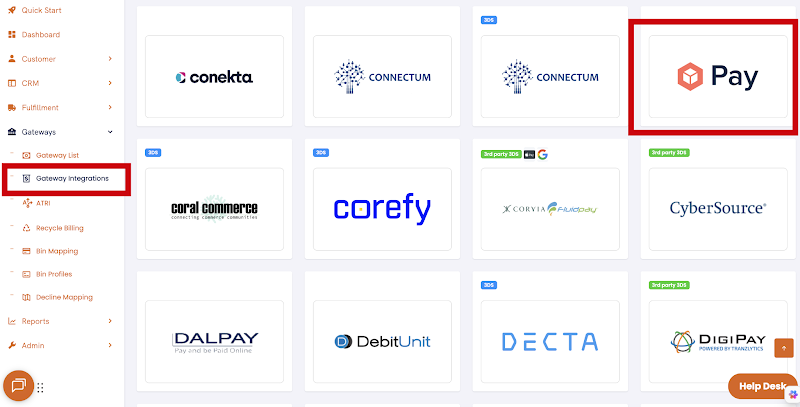
Abb. 4ConvesioPay unter Gateway Integration aktivieren - 2
Füllen Sie die Pflichtfelder anhand der folgenden Übersicht aus.
Feld Was einzutragen ist Title Der Integration Name, den Sie in Schritt 1 vergeben haben. Domain Die URL Ihres Checkout Champ-Funnels — z. B. get.domain.comodercheckout.domain.com.URL Die URL Ihres Shopify-Shops. Customer Service Telefonnummer und E-Mail-Adresse Ihres Supports. ISO convesio payZahlungsbeschreibung (Descriptor) Ihr Statement Descriptor (siehe Hinweis unten). So finden Sie Ihren DescriptorSie haben Ihren Descriptor nicht zur Hand? Fragen Sie das Compaytence-Team, oder suchen Sie ihn im Convesio-Portal: Advanced Settings → Support Details (unter Business Settings). Er erscheint dort als Statement Descriptor — tragen Sie diesen Wert in das Feld Descriptor ein.
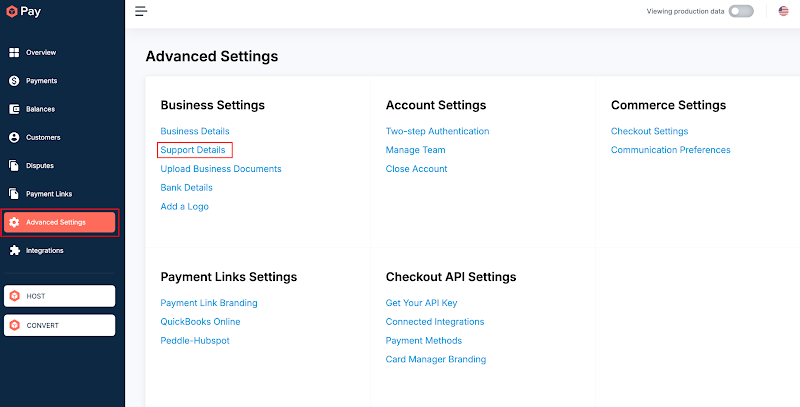
Abb. 5Der Statement Descriptor unter Support Details - 3
Klicken Sie unten rechts auf die grüne Schaltfläche Create Gateway.
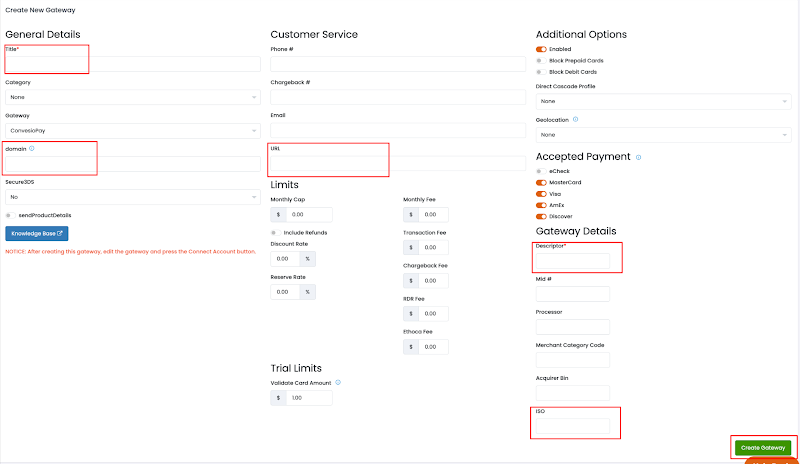
Abb. 6Create Gateway - 4
Sobald das Gateway angelegt ist, bearbeiten Sie es: Klicken Sie beim gerade erstellten Gateway auf die blaue Schaltfläche edit.

Abb. 7Das neue Gateway bearbeiten - 5
Aktivieren Sie in der Bearbeitungsansicht des Gateways den Schalter Send Product Details (
sendProductDetails). Das ist inzwischen aus Compliance-Gründen Pflicht — die Produktdetails müssen bei jeder Transaktion übermittelt werden — und erst dadurch erhält Convesio die Transaktionsdaten. - 6
Klicken Sie auf die neu erscheinende Schaltfläche Connect Account. Der Bereich Generate ConvesioPay API Credentials öffnet sich. Geben Sie die E-Mail-Adresse und das Passwort ein, mit denen Sie sich beim ConvesioPay Dashboard anmelden, und klicken Sie auf Submit.
Das Master-Konto verwendenEs muss der ConvesioPay-Login des Master-Users sein. Zugangsdaten nachträglich hinzugefügter Benutzer funktionieren hier nicht.
- 7
Jetzt wird der
secretKeyangezeigt — die Integration ist verbunden. Klicken Sie zum Abschluss unten rechts auf die blaue Schaltfläche Update.
ConvesioPay ist jetzt in Checkout Champ aktiviert und verbunden. Testen Sie die Verbindung als Nächstes, bevor Sie echten Traffic darüber leiten.
Ihre neue Integration testen
Weisen Sie nun, da die Integration verbunden ist, das Convesio-Gateway Ihren Angeboten zu und führen Sie einen Test auf Ihrem Funnel durch, bevor Sie vollständig live gehen.
Die folgenden Schritte stellen per Batch Update alle Bestellungen auf das Convesio-Gateway um. Wenn Sie nicht alles auf einmal umstellen möchten, weisen Sie das Convesio-Gateway stattdessen einer einzelnen Produkt-ID zu und testen Sie diese auf Ihrem Test-Funnel.
- 1
Gehen Sie in Checkout Champ in den Bereich CRM und wählen Sie Campaigns. Suchen Sie die Kampagne, in der Ihre Angebote liegen, und klicken Sie auf das blaue edit-Symbol.
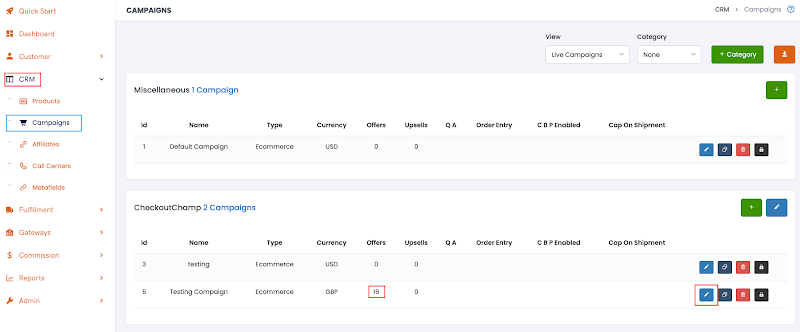
Abb. 8Ihre Kampagne unter CRM → Campaigns bearbeiten - 2
Prüfen Sie unter General Details, dass Base Currency auf USD steht, und klicken Sie dann auf die blaue Schaltfläche Save.
- 3
Gehen Sie in den Bereich Offers, öffnen Sie das Dropdown-Menü Options und klicken Sie auf Batch Update.
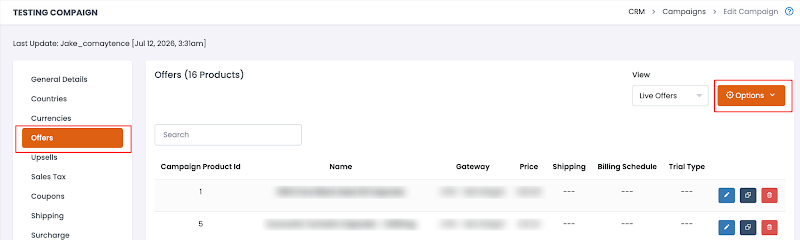
Abb. 9Batch Update über das Options-Menü der Offers öffnen - 4
Das Panel Batch Update Products öffnet sich. Klicken Sie auf die Leiste Update Gateway Account, wählen Sie im Bereich Gateway Account Convesio aus und klicken Sie dann auf Batch Update.
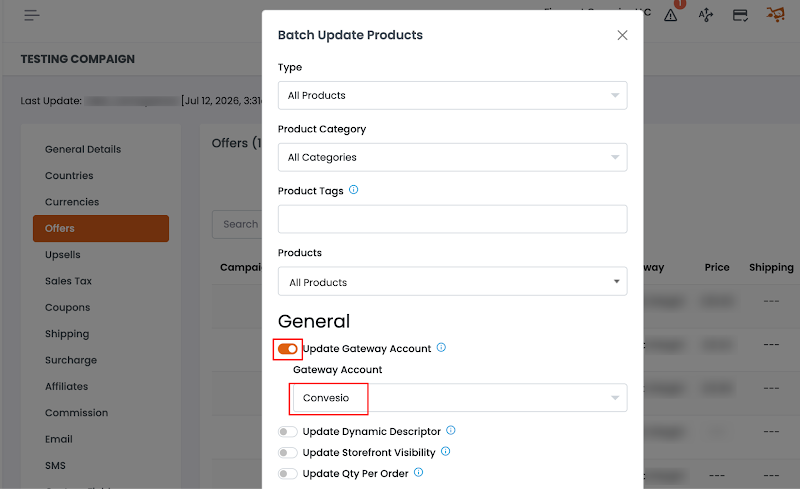
Abb. 10Zuweisung des Convesio-Gateways per Batch Update
Sie sind jetzt bereit, Convesio auf Ihrem Live-Funnel in Checkout Champ zu testen.
Integration angelegt, verbunden und getestet. Convesio ist bereit, Zahlungen über Ihren Checkout Champ-Funnel abzuwickeln.
Brauchen Sie Hilfe?
Wenn sich etwas bei der Gateway-Einrichtung anders verhält, als in diesem Leitfaden beschrieben, wenden Sie sich an Ihren Compaytence-Ansprechpartner, bevor Sie in den Live-Modus wechseln.