

Conecte ConvesioPay
a Checkout Champ
Una guía paso a paso para conectar ConvesioPay a Checkout Champ / Konnective y procesar pagos reales. Sígala de principio a fin y, al terminar, estará cobrando a través de Convesio.


Qué cubre esta guía
Tres etapas: cree una integración conectada en ConvesioPay, vincule esa integración a Checkout Champ y, por último, haga una prueba rápida en su embudo antes de pasar a producción.
- Paso 1 — Genere una Connected Integration y una clave secreta en el portal de ConvesioPay.
- Paso 2 — Active ConvesioPay en Checkout Champ, complete sus datos y conecte su cuenta.
- Paso 3 — Asigne en lote la pasarela de Convesio a sus ofertas y haga una prueba en su embudo.
Qué necesitará
- Acceso a los portalesCredenciales de acceso al portal de ConvesioPay y a Checkout Champ / Konnective.
- Acceso del usuario maestroEl correo electrónico y la contraseña del usuario maestro del ConvesioPay Dashboard. Las credenciales de usuarios añadidos no funcionarán.
- Los datos de su embudoLa URL de su embudo de Checkout Champ, la URL de su tienda Shopify y el teléfono y el correo electrónico de soporte.
- Descriptor de cobroSe lo facilita el equipo de Compaytence, o puede encontrarlo en el portal de Convesio, en Support Details.
En el Paso 1 generará una clave secreta que se muestra una sola vez. Antes de empezar, tenga a mano un lugar seguro donde pegarla (un gestor de contraseñas o la bóveda segura de su equipo).
Configure una Connected Integration
Primero, cree la integración en ConvesioPay y genere la clave secreta que utilizará para vincular los dos sistemas.
- 1
En el portal de ConvesioPay, vaya a Advanced Settings y seleccione Connected Integrations.
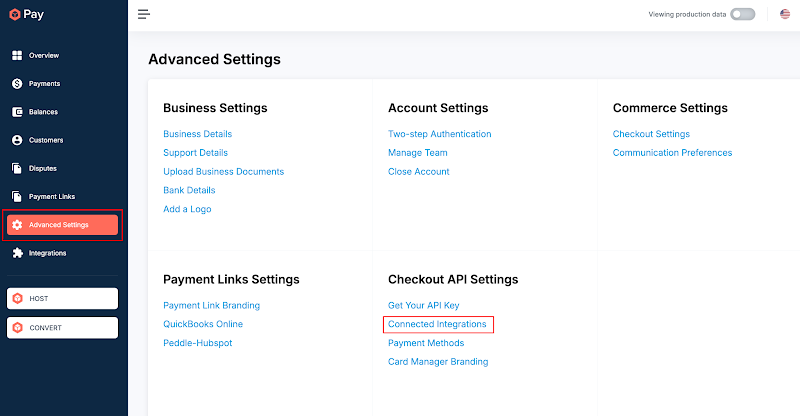
Fig. 1ConvesioPay → Advanced Settings → Connected Integrations - 2
Haga clic en Create New Integration, en la esquina superior derecha. Escriba un nombre para su integración y anótelo — necesitará ese nombre exacto al conectar con Checkout Champ / Konnective.
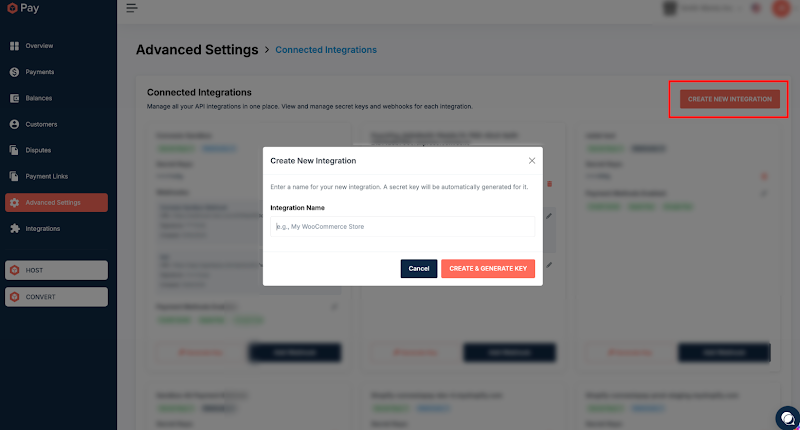
Fig. 2Creación de una nueva integración y asignación de su nombre - 3
Haga clic en Create & Generate Key. Una ventana emergente mostrará su clave secreta.
Guarde esta clave ahoraLa clave secreta se muestra una sola vez y no se puede recuperar después. Cópiela en un lugar seguro antes de cerrar la ventana emergente.
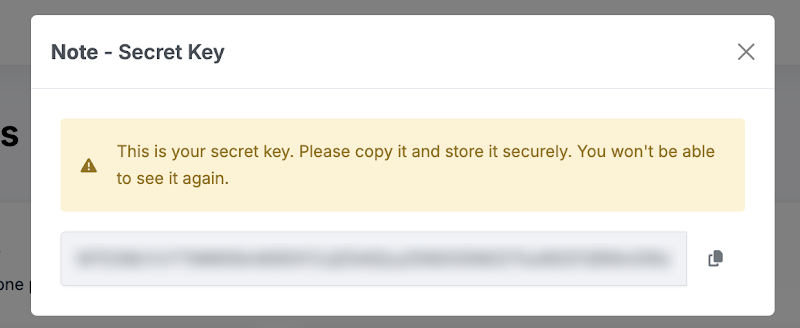
Fig. 3La ventana emergente que muestra la clave secreta una sola vez
Ya tiene una integración con nombre y una clave secreta guardada. Tenga ambas a mano — son el puente hacia Checkout Champ en el Paso 2.
Conecte ConvesioPay a Checkout Champ
Ahora active ConvesioPay en Checkout Champ / Konnective, introduzca los datos de su negocio y vincule su cuenta para que los dos sistemas se comuniquen.
- 1
En Checkout Champ / Konnective, seleccione Gateway Integration en la barra lateral izquierda. Busque Convesio, elija el icono de ConvesioPay en la lista y haga clic en Activate.
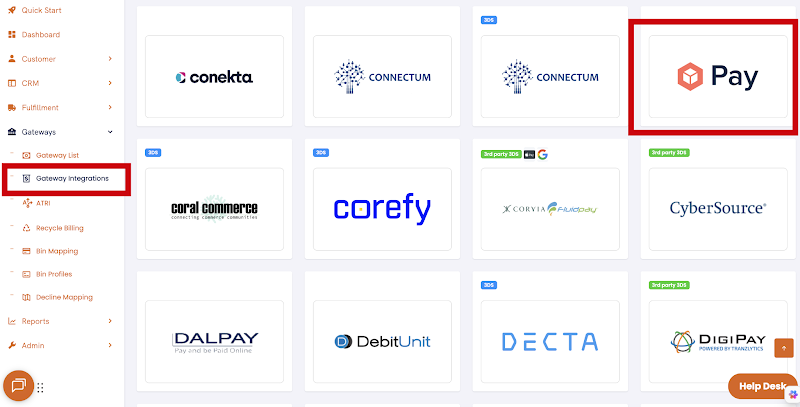
Fig. 4Activación de ConvesioPay en Gateway Integration - 2
Complete los campos obligatorios con ayuda de la referencia siguiente.
Campo Qué introducir Title El nombre de integración que creó en el Paso 1. Domain La URL de su embudo de Checkout Champ — p. ej., get.domain.comocheckout.domain.com.URL La URL de su tienda Shopify. Customer Service Su número de teléfono y su dirección de correo electrónico de soporte. ISO convesio payDescriptor de cobro Su Statement Descriptor (consulte la nota siguiente). Cómo encontrar su descriptor¿No tiene su descriptor? Pídaselo al equipo de Compaytence o búsquelo en el portal de Convesio: Advanced Settings → Support Details (dentro de Business Settings). Allí aparece como Statement Descriptor — introduzca ese valor en el campo Descriptor.
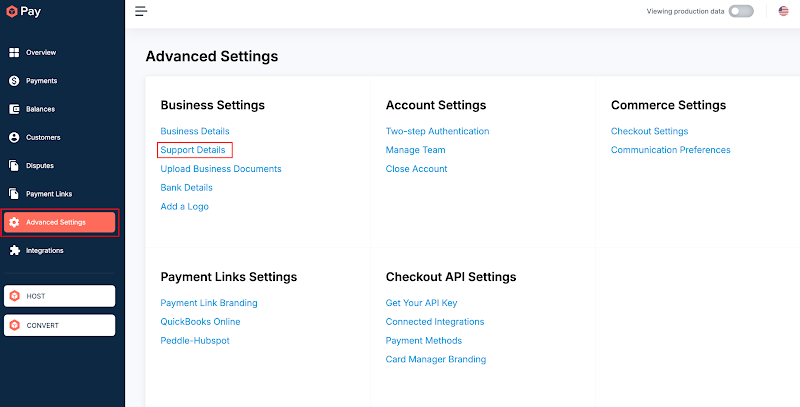
Fig. 5Localización del Statement Descriptor en Support Details - 3
Haga clic en el botón verde Create Gateway, en la esquina inferior derecha.
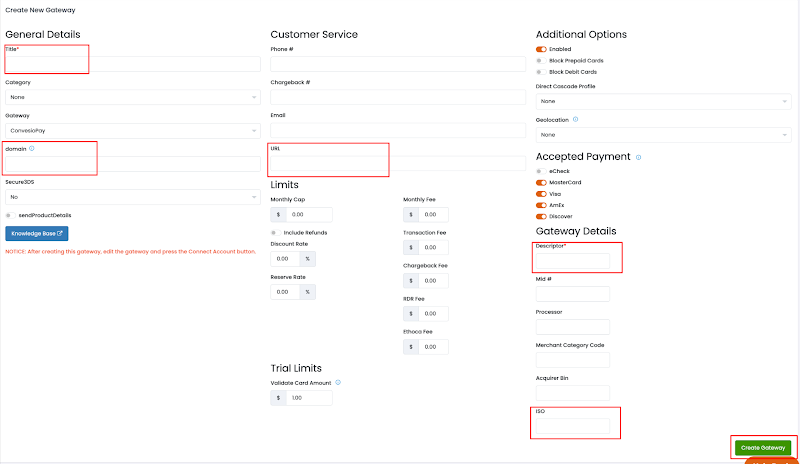
Fig. 6Create Gateway - 4
Una vez creada la pasarela, edítela: haga clic en el botón azul de editar de la pasarela que acaba de crear.

Fig. 7Edición de la nueva pasarela - 5
En la vista de edición de la pasarela, active el interruptor Send Product Details (
sendProductDetails). Ahora es obligatorio por cumplimiento normativo — los detalles del producto deben enviarse en cada transacción — y es lo que permite a Convesio recibir los datos de la transacción. - 6
Haga clic en el nuevo botón Connect Account que aparece. Se abrirá la sección Generate ConvesioPay API Credentials. Introduzca el correo electrónico y la contraseña con los que inicia sesión en el ConvesioPay Dashboard y, a continuación, haga clic en Submit.
Utilice la cuenta maestraDeben ser las credenciales de ConvesioPay del usuario maestro. Las credenciales de usuarios añadidos no funcionarán aquí.
- 7
Ahora se mostrará la
secretKey— la integración está conectada. Haga clic en el botón azul Update, en la esquina inferior derecha, para terminar.
ConvesioPay ya está activado y conectado en Checkout Champ. A continuación, pruébelo antes de dirigirle tráfico real.
Pruebe su nueva integración
Con la integración conectada, asigne la pasarela de Convesio a sus ofertas y haga una prueba en su embudo antes de pasar completamente a producción.
Los pasos siguientes actualizan en lote todos los pedidos a la pasarela de Convesio. Si prefiere no cambiarlo todo de una vez, asigne la pasarela de Convesio a un único ID de producto y pruébelo en su embudo de pruebas.
- 1
En Checkout Champ, vaya a la sección CRM y seleccione Campaigns. Busque la campaña en la que están sus ofertas y haga clic en el icono azul de editar.
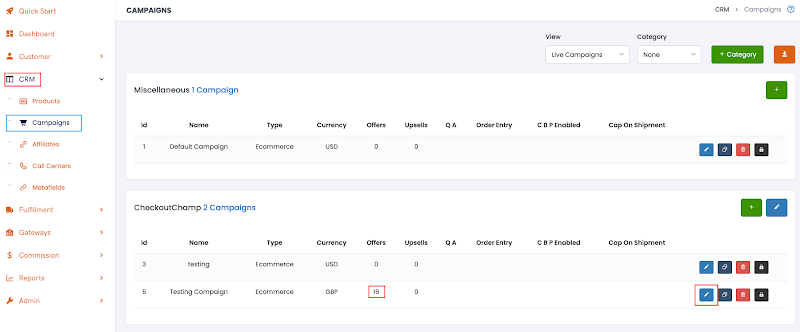
Fig. 8Edición de su campaña en CRM → Campaigns - 2
En General Details, confirme que Base Currency está establecida en USD y, a continuación, haga clic en el botón azul Save.
- 3
Vaya a la sección Offers, abra el menú desplegable Options y haga clic en Batch Update.
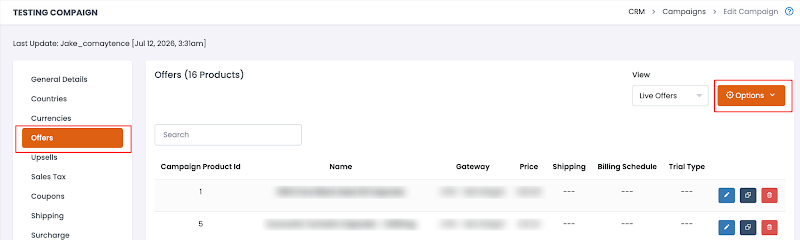
Fig. 9Apertura de Batch Update desde el menú de opciones de Offers - 4
Se abre el panel Batch Update Products. Haga clic en la barra Update Gateway Account, seleccione Convesio en la sección Gateway Account y, a continuación, haga clic en Batch Update.
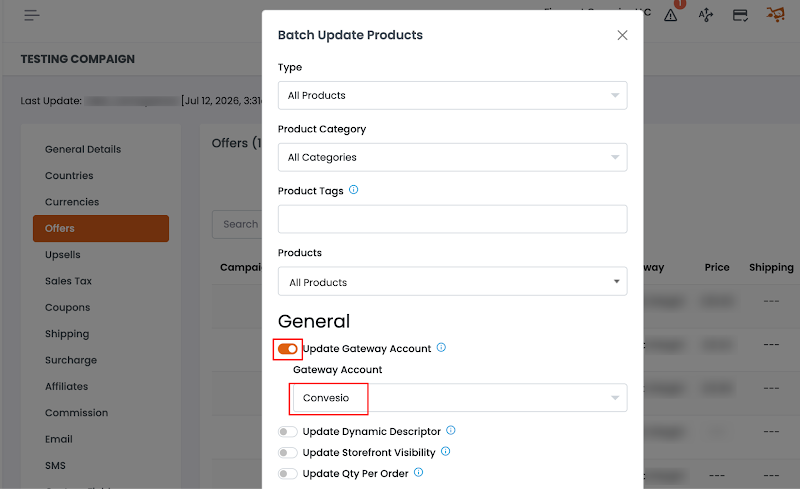
Fig. 10Asignación de la pasarela de Convesio mediante Batch Update
Ya está listo para probar Convesio en su embudo de Checkout Champ en producción.
Integración creada, conectada y probada. Convesio está listo para procesar pagos a través de su embudo de Checkout Champ.
¿Necesita ayuda?
Si algo en la configuración de la pasarela no se comporta como describe esta guía, contacte a su representante de Compaytence antes de pasar al modo de producción.