

Connecter ConvesioPay
à Checkout Champ
Un guide pas à pas pour connecter ConvesioPay à Checkout Champ / Konnective et traiter des paiements en production. Suivez-le du début à la fin et vous encaisserez vos paiements via Convesio à l’arrivée.


Ce que couvre ce guide
Trois étapes : créez une intégration connectée dans ConvesioPay, raccordez cette intégration à Checkout Champ, puis effectuez un test rapide sur votre tunnel de vente avant la mise en production.
- Étape 1 — Générez une Connected Integration et une clé secrète dans le portail ConvesioPay.
- Étape 2 — Activez ConvesioPay dans Checkout Champ, renseignez vos informations et connectez votre compte.
- Étape 3 — Attribuez en lot la passerelle Convesio à vos offres et testez sur votre tunnel de vente.
Ce dont vous aurez besoin
- Accès aux portailsVos identifiants de connexion au portail ConvesioPay et à Checkout Champ / Konnective.
- Identifiant masterL’e-mail et le mot de passe du compte master du ConvesioPay Dashboard. Les identifiants des utilisateurs ajoutés ne fonctionneront pas.
- Détails de votre tunnelL’URL de votre tunnel Checkout Champ, l’URL de votre boutique Shopify, ainsi que le téléphone et l’e-mail de votre service client.
- Libellé de facturationFourni par l’équipe Compaytence, ou disponible dans le Convesio Portal sous Support Details.
À l’étape 1, vous générerez une clé secrète qui ne s’affiche qu’une seule fois. Avant de commencer, prévoyez un emplacement sécurisé où la coller (un gestionnaire de mots de passe ou le coffre-fort sécurisé de votre équipe).
Configurer une Connected Integration
Commencez par créer l’intégration dans ConvesioPay et générer la clé secrète qui servira à relier les deux systèmes.
- 1
Dans le portail ConvesioPay, rendez-vous dans Advanced Settings et sélectionnez Connected Integrations.
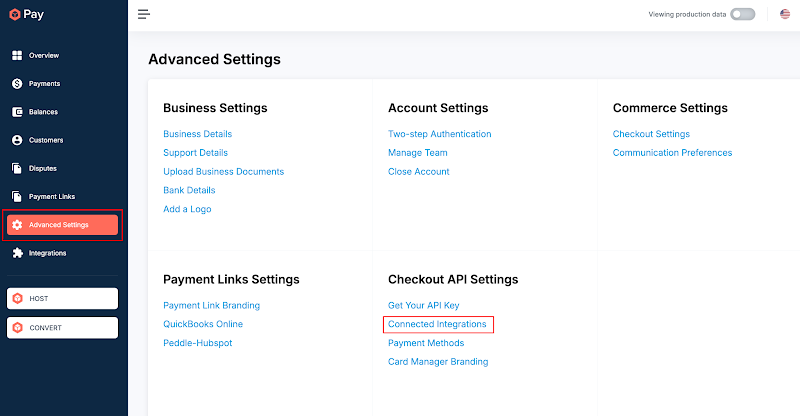
Fig. 1ConvesioPay → Advanced Settings → Connected Integrations - 2
Cliquez sur Create New Integration dans le coin supérieur droit. Saisissez un nom pour votre intégration et notez-le — vous aurez besoin de ce nom exact lors de la connexion à Checkout Champ / Konnective.
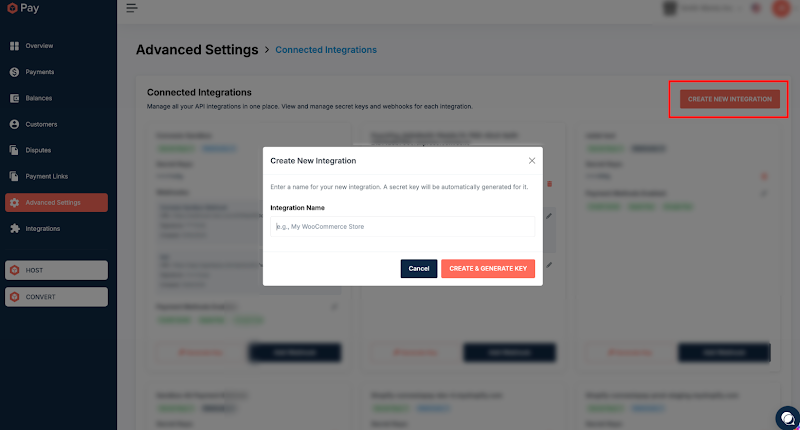
Fig. 2Création et nommage d’une nouvelle intégration - 3
Cliquez sur Create & Generate Key. Une fenêtre contextuelle affiche votre clé secrète.
Enregistrez cette clé maintenantLa clé secrète ne s’affiche qu’une seule fois et ne pourra pas être récupérée par la suite. Copiez-la dans un emplacement sécurisé avant de fermer la fenêtre contextuelle.
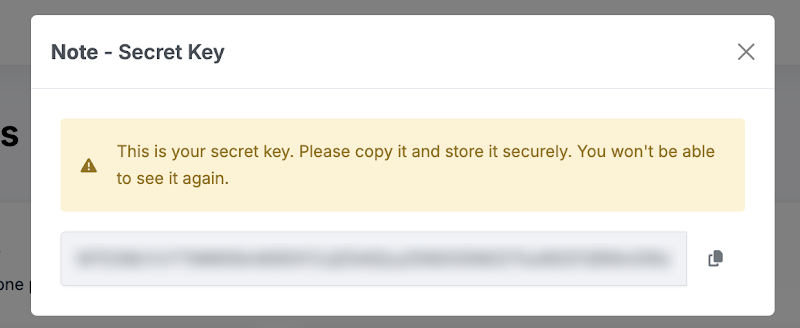
Fig. 3La fenêtre contextuelle de la clé secrète à usage unique
Vous disposez maintenant d’une intégration nommée et d’une clé secrète enregistrée. Gardez les deux sous la main — ce sont elles qui feront le lien avec Checkout Champ à l’étape 2.
Connecter ConvesioPay à Checkout Champ
Activez maintenant ConvesioPay dans Checkout Champ / Konnective, saisissez les informations de votre entreprise et reliez votre compte pour que les deux systèmes communiquent.
- 1
Dans Checkout Champ / Konnective, sélectionnez Gateway Integration dans la barre latérale gauche. Recherchez Convesio, choisissez l’icône ConvesioPay dans la liste, puis cliquez sur Activate.
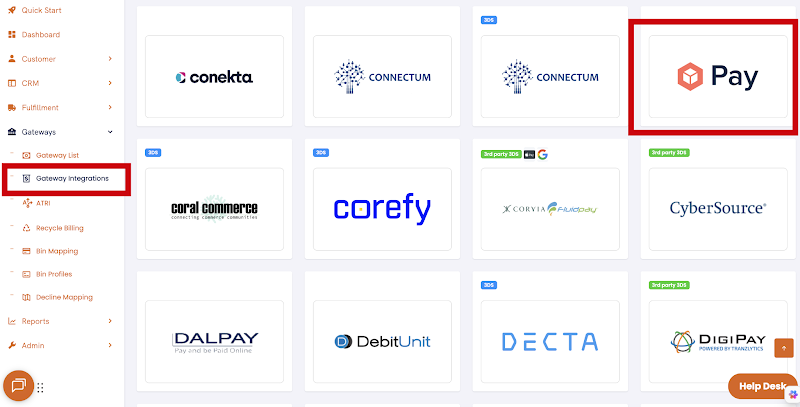
Fig. 4Activation de ConvesioPay dans Gateway Integration - 2
Renseignez les champs obligatoires à l’aide du tableau de référence ci-dessous.
Champ Valeur à saisir Title Le nom d’intégration (Integration Name) créé à l’étape 1. Domain L'URL de votre tunnel Checkout Champ — par ex. get.domain.comoucheckout.domain.com.URL L’URL de votre boutique Shopify. Customer Service Le numéro de téléphone et l’adresse e-mail de votre service client. ISO convesio payDescriptor (libellé de facturation) Votre Statement Descriptor, c’est-à-dire votre libellé de facturation (voir la note ci-dessous). Où trouver votre libelléVous n’avez pas votre libellé ? Demandez-le à l’équipe Compaytence, ou retrouvez-le dans le Convesio Portal : Advanced Settings → Support Details (sous Business Settings). Il y figure sous le nom Statement Descriptor — saisissez cette valeur dans le champ Descriptor.
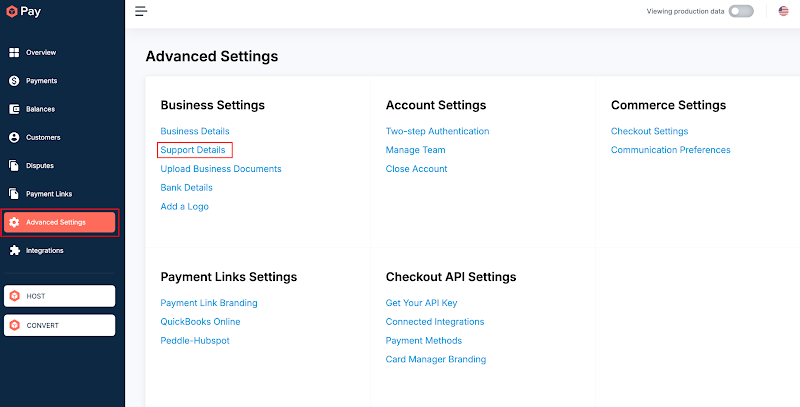
Fig. 5Localisation du Statement Descriptor sous Support Details - 3
Cliquez sur le bouton vert Create Gateway en bas à droite.
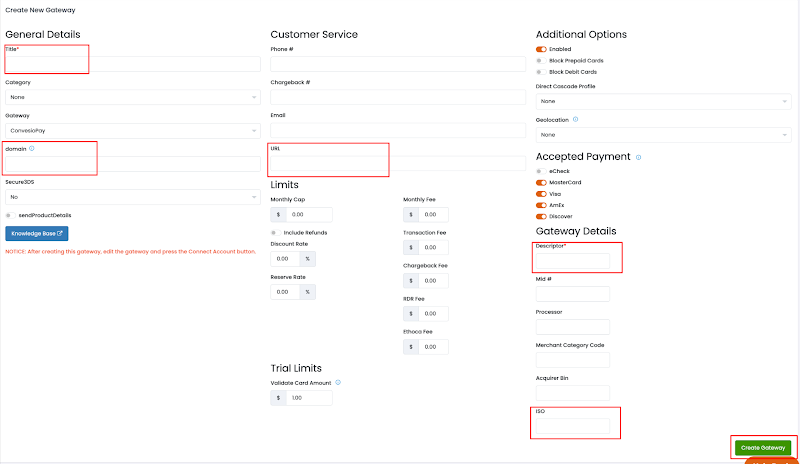
Fig. 6Create Gateway - 4
Une fois la passerelle créée, modifiez-la : cliquez sur le bouton bleu edit de la passerelle que vous venez de créer.

Fig. 7Modification de la nouvelle passerelle - 5
Dans la vue de modification de la passerelle, activez le bouton bascule Send Product Details (
sendProductDetails). C'est désormais obligatoire au titre de la conformité — les détails produit doivent être transmis à chaque transaction — et c'est ce qui permet à Convesio de recevoir les données de transaction. - 6
Cliquez sur le nouveau bouton Connect Account qui apparaît. La section Generate ConvesioPay API Credentials s’ouvre. Saisissez l’e-mail et le mot de passe que vous utilisez pour vous connecter au ConvesioPay Dashboard, puis cliquez sur Submit.
Utilisez le compte masterIl doit s’agir des identifiants ConvesioPay du Master User. Les identifiants des utilisateurs ajoutés ne fonctionneront pas ici.
- 7
La
secretKeys'affiche alors — l'intégration est connectée. Cliquez sur le bouton bleu Update dans le coin inférieur droit pour terminer.
ConvesioPay est maintenant activé et connecté dans Checkout Champ. Reste à le tester avant d’y diriger du trafic réel.
Tester votre nouvelle intégration
L’intégration étant connectée, attribuez la passerelle Convesio à vos offres et effectuez un test sur votre tunnel de vente avant de passer entièrement en production.
Les étapes ci-dessous basculent en lot toutes les commandes vers la passerelle Convesio. Si vous préférez ne pas tout basculer d’un coup, attribuez plutôt la passerelle Convesio à un seul identifiant produit et testez-le sur votre tunnel de test.
- 1
Dans Checkout Champ, rendez-vous dans la section CRM et sélectionnez Campaigns. Repérez la campagne qui contient vos offres et cliquez sur l’icône bleue edit.
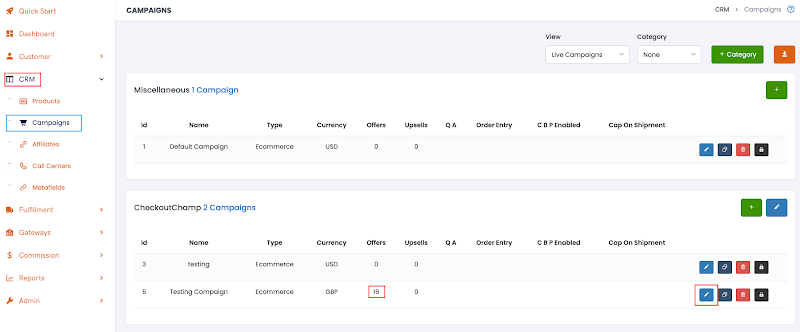
Fig. 8Modification de votre campagne sous CRM → Campaigns - 2
Dans General Details, vérifiez que Base Currency est défini sur USD, puis cliquez sur le bouton bleu Save.
- 3
Rendez-vous dans la section Offers, ouvrez le menu déroulant Options et cliquez sur Batch Update.
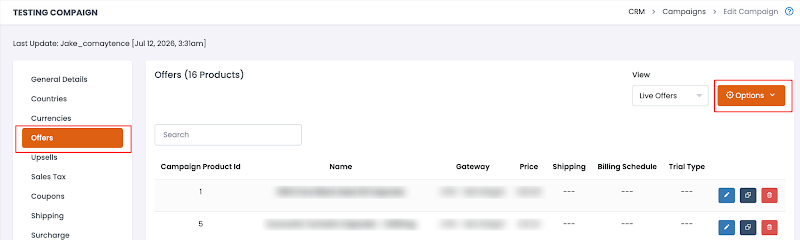
Fig. 9Ouverture de Batch Update depuis le menu Options des Offers - 4
Le panneau Batch Update Products s’ouvre. Cliquez sur la barre Update Gateway Account, sélectionnez Convesio dans la section Gateway Account, puis cliquez sur Batch Update.
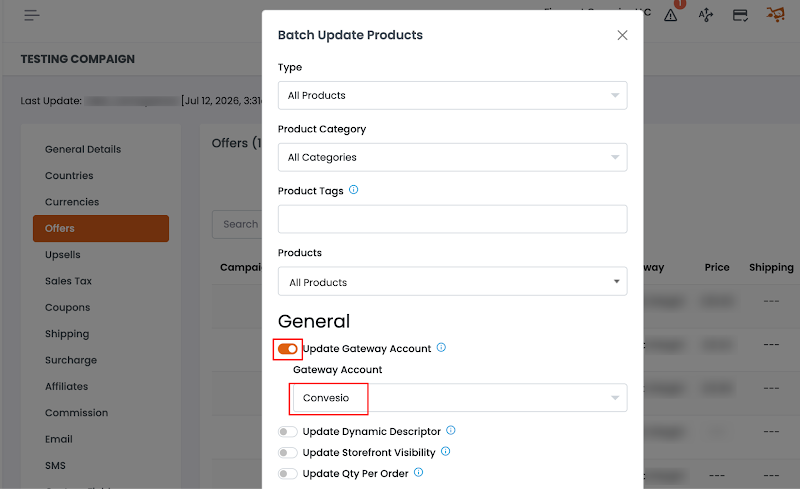
Fig. 10Attribution de la passerelle Convesio via Batch Update
Vous pouvez maintenant tester Convesio sur votre tunnel de vente Checkout Champ en production.
Intégration créée, connectée et testée. Convesio est prêt à traiter les paiements via votre tunnel de vente Checkout Champ.
Besoin d’un coup de main ?
Si un élément de la configuration de la passerelle ne se comporte pas comme ce guide le décrit, contactez votre interlocuteur Compaytence avant de passer en mode réel.